সফটওয়্যার ছাড়া কমান্ড প্রম্পট দিয়ে পেনড্রাইভকে বুটাবল করার পদ্ধতি

নোটবুকে উইন্ডোজ ইন্সটল দেয়ার জন্য পেনড্রাইভ এর বিকল্প নেই কেননা নোটবুকে সিডি-ড্রাইভ থাকে না আর এক্সটারনাল সিডি-ড্রাইভ খুব কম মানুষেরই আছে । তাই শেষ ভরসা পেনড্রাইভ, কিন্তু বেশীর ভাগ মানুষই সফটওয়্যার দিয়ে পেনড্রাইভ বুট করে থাকেন। তবে এখানে সফটওয়্যার ছাড়া কমান্ড প্রম্পট দিয়ে পেনড্রাইভকে বুটাবল করার পদ্ধতি দেখানো হবে।

প্রয়োজনঃ

  • একটি পেনড্রাইভ। উইন্ডোজ এক্সপির জন্য ৪ জিবি, উইন্ডোজ সেভেন অথবা এর থেকে আপডেড ভার্সনের জন্য ৮ জিবি । 
  •  উইন্ডোজ এর কপিকৃত ফাইল।

পদ্ধতিঃ

  • পেনড্রাইভ কম্পিউটারের সাথে কানেক্ট করুন।
  • Start বাটন প্রেস করে All Program এবং সেখান থেকে Accessories এক ক্লিক করুন।
  • তারপর Command Prompt এ রাইট ক্লিক করে Run As Administration সিলেক্ট করুন।
  • Command Prompt ওপেন হবে।
  • এবার Diskpart লিখে এন্টার দিন।
  • এখন list disk লিখে এন্টার দিন।
  • ফলে Disk এর তালিকা আসবে। Disk 0 সবসময় আপনার হার্ডডিস্ক। তারপর যতোগুলা রিমুভেবল ডিস্ক কানেক্ট করা থাকবে সিরিয়ালি তার তালিকা দেখাবে Disk 1, Disk 2 করে । ডানপাশে দেখুন ডিস্ক এর সাইজ দেওয়া আছে।
  • এবার লিখুন Select Disk 1 এবং এন্টার দিন।
  • তারপর লিখুন Clean এবং এন্টার দিন।
  • তারপর Create partition primary এবং এন্টার দিন।
  • তারপর select partition 1 এবং এন্টার দিন।
  • তারপর active এবং এন্টার দিন।
  • format fs=ntfs quick এবং এন্টার দিন।
  • assignএবং এন্টার দিন।
  • exitএবং এন্টার দিন তারপর exit (কমান্ড প্রম্পট বন্ধ হবে)
এবার আপনি উইন্ডোজ সেভেন/এক্সপি অথবা আপনি যেটা অপারেটিং সিস্টেম পছন্দ করেন সেটি ডিস্ক থেকে অথবা যদি কম্পিউটারে কপি করা থাকে সবগুলো ফাইল কপি করে পেনড্রাইভ এ পেস্ট করে দিন। ব্যস হয়ে গেল আপনার পেনড্রাইভ বুট। এবার রিস্টার্ট দিন এবং কম্পিউটার বুট এর সময় পেনড্রাইভ দেখিয়ে দিন ।

ভিডিও টিউটোরিয়াল 


মেমোরি ডিভাইস এর সম্পূর্ণ স্পেইস ব্যবহার না হওয়ার কারণ

সাধারণ ভাবে বলতে গেলে কম্পিউটার হার্ডডিস্ক, মেমোরি কার্ড ইত্যাদির সাথে আমরা বহুল পরিচিত। কিন্তু আপনারা একটি ব্যাপার কি লক্ষ্য করেছেন? আমরা যখন কোন memory device ক্রয় করি, তখন আমাদের সেই memory device এ যতটা স্পেস (megabyte, gigabyte) লেখা থাকে আমরা তার সম্পূর্ণ স্পেইস ব্যবহার করতে পারি না। যেমন, আমরা 320 GB Hard Disk এর মধ্যে ব্যবহার করতে পারি 298 GB। কখনো কি ভেবে দেখেছেন এই মেমোরি কোথায় যায়? আসুন জেনে নিই কেন আমরা আমাদের memory device এর সম্পূর্ণ স্পেইস ব্যবহার করতে পারি না? 


আমরা অনেকে জানি, 1024Byte=1kilo Byte, 1024 MB = 1 GB এবং 1024 KB = 1MB। যারা জানেন না তাদের জন্য বলি, এই MB (megabyte), GB(Gigabyte) এসব হচ্ছে মেমোরি ইউনিট বা একক। ভরের একক যেমন গ্রাম, দৈর্ঘ্যর একক যেমন মিটার তেমন। এখন এই যে 1024 MB = 1 GB ; 1024 KB = 1MB, এটা শুধু Software Side এর জন্য প্রযোজ্য। অর্থাৎ আমাদের মোবাইলে অথবা কম্পিউটারে এটাকে এভাবে হিসেব করা হয়। কিন্তু যেসব manufacturer company এসব memory device তৈরি করে তাদের কাছে হিসাবটা একটু অন্যরকম। তাদের মতে, 1 KB = 1000 byte 1 MB = 1000 KB 1 GB = 1000 MB 1 TB (Terabyte) = 1000 GB তাই আমরা যখন 320 GB Hard Disk এর কথা বলি এটি কিন্তু যারা তৈরি করেছে অর্থাৎ manufacturer company এর হিসেব। কিন্তু SOFTWARE এটিকে হিসেব করে, 320*1000*1000*1000/1024/1024/1024 = 298.024 GB ফলে ৩২০জিবি হার্ডডিস্কে আমরা Available Memory দেখি ২৯৮ জিবি। একই ভাবে 500 GB Hard Disk এর মধ্যে ব্যবহার করতে পারি, 500*1000*1000*1000/1024/1024/1024 = 465.661 GB. আশা করি সবাই বুঝতে পেরেছেন এই মেমোরি কিংবা স্পেস কম থাকার কারণ।

পেনড্রাইভ বা মেমেরী কার্ডে শর্টকাট ভাইরাস সমাধান

পেনড্রাইভ বা মেমোরি কার্ডের ফাইল অনেক সময় ভাইরাসের কারনে সব সুপার হিডেন হয়ে যায় আর কিছু ফাইল শর্টকার্ট হয়ে যায়। ফলে ফাইল বা ফোল্ডার দেখা যায় না কিন্তু জায়গা ঠিকই দখল করে রাখে। এতে অনেকে ভাবে ভাইরাসের কারনে ফাইলগুলো ডিলিট হয়ে গিয়েছে। আসলে ফাইলগুলো যেখানে যেভাবে ছিল সেভাবেই আছে শুধু ভাইরেসের কারনে এগুলো দেখা যাচ্ছে না। প্রথমে পেনড্রাইভ থেকে ভাইরাসগুলো দুর করুন।

পেনড্রাইভ বা মেমেরী কার্ডে শর্টকাট ভাইরাস সমাধান:

  • প্রথমে run এ গিয়ে cmd লিখে enter চাপুন। 
  • এবার আপনার পেনড্রাইভ বা মেমোরি কার্ড যে ড্রাইভে আছে তার অক্ষর (যেমন D:, E:, F, G: H:, I: , J:, K: ) টাইপ করুন।
  • এখন নিচের কমান্ড লিখে enter চাপুন-  
attrib -s -r -h -a /s /d


আশা করা যায় আপনার সমস্যা সমাধান হবে।

কম্পিউটার, পেনড্রাইভ বা মেমোরি কার্ড এর হারানো ফাইল ফেরত

Recuva নামের একটি ছোট সফটওয়্যার যা কিনা আপনার কম্পিউটার, পেনড্রাইভ বা  মেমোরি কার্ড থেকে হারানো ফাইল ফেরত আনতে সক্ষম। প্রথমে আপনাকে Recuva সফওয়্যারটি (মাত্র 4.22 MB) ডাউনলোড করুন।

কম্পিউটার, পেনড্রাইভ বা  মেমোরি কার্ড এর হারানো ফাইল ফেরত পদ্ধতি:

  • Recuva ইন্সটল করার পর ডেস্কটপের Recuva আইকনে ক্লিক দিয়ে ওপেন Next করুন।
  • All File সিলেক্ট করে Next করুন।
  • In a specific Location সিলেক্ট করে Browse করে কোন ফাইল, ফোল্ডার, হার্ড ডিস্ক এর কোন ড্রাইভ অথবা পেন্ড্রাইভ কিংবা মেমোরি কার্ড এর ফাইল ফেরত পেতে চান তা সিলেক্ট করুন, তারপর Next করুন (অবশ্যই পেনড্রাইভ কিংবা মেমোরি কার্ড সিলেক্ট করলে USB পোর্টে তা লাগানো থাকতে হবে)।
  • Enable Deep Scan সিলেক্ট করে Next করুন।
  • কিছুক্ষণের মধ্যে Scanning শুরু করবে। অপেক্ষা করুন।
  • Filename টিক দিয়ে Switch to advanced mode এ ক্লিক করুন।
  • যে ড্রাইভের ফোল্ডারটি আছে তা সিলেক্ট করে Scan এ ক্লিক করুন।
  • উইন্ডোতে আপনার হারানো ফাইল গুলি দেখা যাবে। টিক দিন এবং Recover এ ক্লিক করুন।
  • এবার যে উইন্ডো আসবে তাতে আপনি রিকভার ফাইলটি একটি New folder এ সিলেক্ট করে OK করুন। এবার Yes করুন কিছুক্ষনের মধ্যে ফাইল গুলি New folder এ চলে যাবে, কমপ্লিট হলে OK করুন।

ব্যাস আপনার হারানো ফাইল আপনি ফেরত পেয়ে যাবেন ।

পেনড্রাইভ বা মেমেরী কার্ডে হিডেন ফাইলের সমস্যা সমাধান

পেনড্রাইভ বা মেমোরি কার্ডের ফাইল অনেক সময় ভাইরাসের কারনে সব সুপার হিডেন হয়ে যায়। ফলে ফাইল বা ফোল্ডার দেখা যায় না কিন্তু জায়গা ঠিকই দখল করে রাখে। এতে অনেকে ভাবে ভাইরাসের কারনে ফাইলগুলো ডিলিট হয়ে গিয়েছে। আসলে ফাইলগুলো যেখানে যেভাবে ছিল সেভাবেই আছে শুধু ভাইরেসের কারনে এগুলো দেখা যাচ্ছে না। প্রথমে পেনড্রাইভ থেকে ভাইরাসগুলো দুর করুন।

পেনড্রাইভ বা মেমেরী কার্ডে হিডেন ফাইলের সমস্যা সমাধান:

  • প্রথমে run এ গিয়ে cmd লিখে enter চাপুন। 
  • এবার আপনার পেনড্রাইভ বা মেমোরি কার্ড যে ড্রাইভে আছে তার অক্ষর (যেমন D:, E:, F, G: H:, I: , J:, K: ) টাইপ করুন।
  • এখন নিচের কমান্ড লিখে enter চাপুন-  
attrib -s -r -h -a /s /d


আশা করা যায় আপনার সমস্যা সমাধান হবে।

ঐ কমান্ডগুলোর অর্থটাগুলো হলো: attrib মানে attribute এর সংক্ষিপ্ত রুপ।
s = system file or super hidden
r = read only
h = hidden
a = archive
/d = directory
/s = sub directory

পেনড্রাইভ কে Bootable করার পদ্ধতি

সাম্প্রতিক সময়ে কম্পিউটারের আকার ক্ষুদ্র থেকে ক্ষুদ্রতর হচ্ছে। ল্যাপটপ বা নোটবুক থেকে আরো ক্ষুদ্র সংস্করণও বাজারে আসছে যেমন নেটবুক। এসব কম্পিউটার বহনে যেমন সুবিধা তেমনি ব্যবহার করতেও আরাম। তবে এসব ডিভাইসের সমস্যা হচ্ছে এগুলোতে সাধারণত অপটিক্যাল ড্রাইভ অর্থাৎ ডিভিডি রম থাকে না। যে কারণে অপারেটিং সিস্টেম (ওএস) সেটাপ দেয়ার সময় বেশ ঝামেলা পোহাতে হয়। তবে এই ঝামেলাটি থেকে আপনি সহজেই মুক্তি পেতে পারেন। পেনড্রাইভ দিয়েই খুব সহজে যে কোনো ডিভাইসে উইন্ডোজ এক্সপি থেকে শুরু করে ৭ এবং ৮ সহ যে কোন  অপারেটিং সিস্টেমগুলো সেট আপ দিতে পারবেন। এ জন্য প্রথমে পেনড্রাইফকে বুটেবল করতে হবে।


বুটেবল করার জন্য যা যা প্রয়োজনঃ

  • একটি পেনড্রাইভ (উইন্ডোজ এক্সপির জন্য চার গিগাবাইট এবং উইন্ডোজ ৭ ও ৮ এর জন্য কমপক্ষে আট গিগাবাইটের পেনড্রাইভ)।
  • একটি  অপারেটিং সিস্টেম ডিস্ক  ও  তার  (উইন্ডোজ এক্সপি, ৭, ৮) এর ISO ফাইল।
  •  Power iso সফটওয়্যার।

ISO ফাইল তৈরীর পদ্ধতিঃ

  • ডাউনলোড করা Power iso সফটওয়্যারটিতে  রাইট ক্লিক করে run as administrator সিলেক্ট করুন। সফটওয়্যারটি চালু হলে নিচের দিকে থাকা continue unregistered সিলেক্ট করুন। 

  • এখন আপনার CD/DVD ড্রাইভ এ আপনার কাঙ্খিত অপারেটিং সিস্টেমের ডিস্ক টি প্রবেশ করান। তারপর Power Iso থেকে Copy তে ক্লিক করে Make CD/DVD/..... Image file সিলেক্ট করুন। সর্বশেষ Source Drive থেকে ডিভিডি ড্রাইভ ও destination file এ .iso সিলেক্ট করে ok করুন।

  • সাধারনত Iso file টি my document এ সেভ হয়। প্রয়োজনে আপনি তা পরিবর্তন করুন।

পেনড্রাইভ বুটেবল পদ্ধতি

  •  Power Iso এর মেনুবার থেকে tool এ ক্লিক করে  create bootable USB Drive সিলেক্ট করুন।
  • Source Image file থেকে  অপারেটিং সিস্টেম এর ISO ফাইল টি সিলেক্ট করুন। তারপর Start করুন।

অপারেটিং সিস্টেম সেটাপ

    • পেনড্রাইভ বুটেবল করা শেষ হলে সেটাপ দেয়ার জন্য প্রথমে কম্পিউটার রিস্টার্ট দিতে হবে। 
    • এরপর বুট অপশন এ গিয়ে প্রাইমারি বুট হিসেবে ইউএসবি ডিভাইস সিলেক্ট করতে হবে।
    • তারপর উইন্ডোজ এক্সপি   ও  উইন্ডোজ সেভেন  বা অন্যান্য অপারেটিং সিস্টেম ইচ্ছা মত সেটাপ দিন।

    পেনড্রাইভ অটো-প্লে বন্ধ করার পদ্ধতি

    কম্পিউটারে পেনড্রাইভ সংযুক্ত করা হলে প্রায়সময় অটো-প্লে হয়ে পেনড্রাইভে থাকা ভাইরাস কম্পিউটারে ছড়িয়ে পড়ে। অটো-প্লে বন্ধ করে দিয়ে এ ধরণের ঝুঁকি থেকে নিরাপদ থাকা যায়। পেনড্রাইভের অটো-প্লে বন্ধ করতে নিচের পদ্ধতি প্রয়োগ করুন।

    পেনড্রাইভ অটো-প্লে বন্ধ করার পদ্ধতি:

    • প্রথমে  Run এ গিয়ে  gpedit.msc  লিখে Enter বাটন প্রেস করুন। 

    • তাহলে Group Policy Editor নামে একটি উইন্ডো আসবে।


    • User Configuration এ ডাবল ক্লিক করুন।
    • Windows XP এর ক্ষেত্রে System এ যান। বামপাশে System সিলেক্ট করলে ডান পাশের উইন্ডোতে Turn off Autoplay নামে একটি settings দেখতে পাবেন। Windows 7 এর ক্সেত্রে All Settings এ যান সেখান থেকে Turn off Autoplay নামের settings দেখতে পাবেন।


    ডানপাশে Turn off Autoplay তে ডাবল ক্লিক করে Enable সিলেক্ট করে Turn off Autoplay on অংশে All drives সিলেক্ট করে OK দিন।এখন কম্পিউটার একবার রিস্টার্ট করুন, এরপর থেকে পেনড্রাইভ বা সিডি/ডিভিডির ক্ষেত্রে আর অটো প্লে হবেনা।

    পেনড্রাইভ ওপেন না হলে করণীয়

    ডেটা বহনের জন্য পেনড্রাইভ একটি গুরত্বপূর্ণ ডিভাইস। তবে অনেক সময় ভাইরাসের আক্রমণে বা অন্য কোনো কারণে কম্পিউটারে পেনড্রাইভ ওপেন হয় না। তখন আপনাকে অনেক সমস্যায় পড়তে হয়। স্বাভাবিকভাবে পেনড্রাইভ ওপেন না হলে বিভিন্ন পদ্ধতি ব্যবহার করে তা ওপেন করা যায়।


    প্রথম করণীয়ঃ

    উইন্ডোজ এক্সপি এর ক্ষেত্রে মাই কম্পিউটার উপর রাইট ক্লিক করে explore এ ক্লিক করে উইন্ডো অপেন করুন। তা হলে উইন্ডোর বাম পাশে সমস্ত ড্রাইভ ও ফোল্ডারগুলো প্রদর্শিত হবে। উইন্ডোজ সেভেন, উইন্ডোজ এইট এর ক্ষেত্রে explore করার দরকার হবে না। এমনিতেই বাম পাশে সমস্ত ড্রাইভ ও ফোল্ডার প্রদর্শিত হবে। তারপর বাম পাশ থেকে পেনড্রাইভে ক্লিক করতে হবে। এতে পেনড্রাইভ ওপেন হবে। 

    দ্বিতীয় করণীয়ঃ

    মাই কম্পিউটার ওপেন করে অ্যাড্রেসবারে ক্লিক করে পেনড্রাইভ সিলেক্ট করতে হবে। তাহলে পেনড্রাইভ ওপেন হয়ে যাবে।

    তৃতীয় করণীয়ঃ

    মাই কম্পিউটারে রাইট ক্লিক করে Manage এক’বার ক্লিক করতে হবে। তারপর Store সেকশনে থাকা Disk management এ ক্লিক করলে ডান পাশে পেনড্রাইভসহ সব ড্রাইভের লিস্ট আসবে। যেখান থেকে পেনড্রাইভের ওপর মাউস রেখে ডান বাটনে ক্লিক করে explore অথবা open-এ ক্লিক করতে হবে। তাহলে পেনড্রাইভ ওপেন হবে।

    এসব পদ্ধতিতেও যদি পেনড্রাইভ ওপেন না হয় তাহলে বুঝতে হবে এতে বড় ধরণের সমস্যা হয়েছে। তখন এ বিষয়ে অভিজ্ঞদের পরামর্শ নিয়ে কাজ করতে হবে।

    পেনড্রাইভ ফরম্যাট না হলে করণীয়

    ভাইরাস আক্রান্ত হলে অনেক সময় পেনড্রাইভ ফরম্যাট করা যায় না। তাই বিকল্প উপায়ে পেনড্রাইভ ফরম্যাট করতে হবে।

    পেনড্রাইভ ফরম্যাট করার পদ্ধতি: 

    • প্রথমে পেনড্রাইভ কম্পিউটারে লাগিয়ে সেটির ড্রাইভে ডান ক্লিক করে Format-এ ক্লিক করুন।  ফরম্যাট না হলে স্ট্রার্ট মেনু থেকে Run চালু করুন অথবা  Win+R চেপে রান চালু করুন। Run এ গিয়ে typing cmd লিখে এন্টার চাপুন। 

    • টাইপ করুন .diskpart এবং প্রেস করুন Enter.


    •  টাইপ করুন .list disk এবং ইন্টার প্রেস করুন Enter


    • টাইপ করুন .select disk 2 এবং ইন্টার প্রেস করুন Enter.  এখানে select disk 2 বলতে আপনার পেনড্রাইভ কে বুঝানো হচ্ছে। আপনার কম্পিউটারে যদি  disk 1 এ পেনড্রাইভ দেখতে পান তাহলে select disk 2 এর পরিবর্ততে select disk 1 টাইপ করুন।

    •  টাইপ করুন .clean এবং ইন্টার প্রেস করুন Enter

    •  টাইপ করুন .create partition primary এবং ইন্টার প্রেস করুন Enter

    •   টাইপ করুন . .active এবং ইন্টার প্রেস করুন Enter


    • টাইপ করুন . ..format fs=fat32 এবং ইন্টার প্রেস করুন Enter

    • টাইপ করুন . ..exit এবং ইন্টার প্রেস করুন Enter

    এ নিয়মে সন্তুষ্ট হতে না পারলে বিভিন্ন সফটওয়্যার ব্যবহার করতে পারেন। 
    ভাইরাসে আক্রান্ত হলে অনেক সময় পেনড্রাইভ ফরম্যাট করা যায় না। এমন হলে বিকল্প উপায়ে পেনড্রাইভ ফরম্যাট করতে হবে। pendrive প্রথমে পেনড্রাইভ কম্পিউটারে লাগিয়ে সেটির ড্রাইভে ডান ক্লিক করে Format-এ ক্লিক করে ফরম্যাট করার চেষ্টা করে দেখুন, সেটি ফরম্যাট হয় কিনা। না হলে Windows key + R চেপে রান চালু করুন। এখানে cmd লিখে এন্টার করুন। কমান্ড প্রম্পট চালু হলে এখানে format লিখে একটা স্পেস দিয়ে M লিখে এন্টার করুন। খেয়াল রাখুন এখানে M হবে কম্পিউটারে পাওয়া আপনার পেনড্রাইভের ড্রাইভ লেটার। প্রথমবার এন্টার করে পরে আরেকবার এন্টার করতে হবে। এভাবে পেনড্রাইভ ফরম্যাট করতে সময় বেশি লাগবে কিন্তু সত্যিকারের কাজটি হবে। এ নিয়মে সন্তুষ্ট হতে না পারলে আনলকার সফটওয়্যার ব্যবহার করতে পারেন। http://goo.gl/nRxjTw ঠিকানায় গিয়ে সফটওয়্যারটি (৩৯৪ কিলোবাইট) নামিয়ে নিয়ে কম্পিউটারে ইনস্টল করুন। এবার পেনড্রাইভে ডান বোতাম চেপে Unlocker-এ ক্লিক করে পরের বার্তায় Yes করুন। আনলকের জন্য উইন্ডো চালু হবে এবং বলবে No action থেকে Delete বেছে নিয়ে ওকে বা আনলক বোতাম চাপুন। পেনড্রাইভ কোনো কারণে লক হয়ে গেলে এটি করার প্রয়োজন হবে। লক না থাকলে একটি বার্তার মাধ্যমে তা জানিয়ে দেবে। আনলক করে পরের বার আবার চেষ্টা করলে পেনড্রাইভ ফরম্যাট করা যাবে। এ জন্য START থেকে CONTROL PANEL- এ গিয়ে
    ADMINISTRATIVE TOOLS- এ দুবার ক্লিক করুন। তারপর COMPUTER MANAGEMENT- এ দুবার ক্লিক করুন। এখন বাঁ পাশ থেকে DISK MANAGEMENT-এ ক্লিক করলে ডান পাশে পেনড্রাইভসহ সব কটি ড্রাইভের লিস্ট আসবে। সেখান থেকে পেনড্রাইভের ওপর মাউস রেখে ডান বাটনে ক্লিক করে ফরম্যাট করলে পেনড্রাইভ ফরম্যাট হবে। - See more at: http://www.jugantor.com/it-technology/2014/08/14/134665#sthash.MIRVGkgW.dpuf
    ADMINISTRATIVE TOOLS- এ দুবার ক্লিক করুন। তারপর COMPUTER MANAGEMENT- এ দুবার ক্লিক করুন। এখন বাঁ পাশ থেকে DISK MANAGEMENT-এ ক্লিক করলে ডান পাশে পেনড্রাইভসহ সব কটি ড্রাইভের লিস্ট আসবে। সেখান থেকে পেনড্রাইভের ওপর মাউস রেখে ডান বাটনে ক্লিক করে ফরম্যাট করলে পেনড্রাইভ ফরম্যাট হবে। - See more at: http://www.jugantor.com/it-technology/2014/08/14/134665#sthash.MIRVGkgW.dpuf
    ভাইরাসে আক্রান্ত হলে অনেক সময় পেনড্রাইভ ফরম্যাট করা যায় না। এমন হলে বিকল্প উপায়ে পেনড্রাইভ ফরম্যাট করতে হবে। pendrive প্রথমে পেনড্রাইভ কম্পিউটারে লাগিয়ে সেটির ড্রাইভে ডান ক্লিক করে Format-এ ক্লিক করে ফরম্যাট করার চেষ্টা করে দেখুন, সেটি ফরম্যাট হয় কিনা। না হলে Windows key + R চেপে রান চালু করুন। এখানে cmd লিখে এন্টার করুন। কমান্ড প্রম্পট চালু হলে এখানে format লিখে একটা স্পেস দিয়ে M লিখে এন্টার করুন। খেয়াল রাখুন এখানে M হবে কম্পিউটারে পাওয়া আপনার পেনড্রাইভের ড্রাইভ লেটার। প্রথমবার এন্টার করে পরে আরেকবার এন্টার করতে হবে। এভাবে পেনড্রাইভ ফরম্যাট করতে সময় বেশি লাগবে কিন্তু সত্যিকারের কাজটি হবে। এ নিয়মে সন্তুষ্ট হতে না পারলে আনলকার সফটওয়্যার ব্যবহার করতে পারেন। http://goo.gl/nRxjTw ঠিকানায় গিয়ে সফটওয়্যারটি (৩৯৪ কিলোবাইট) নামিয়ে নিয়ে কম্পিউটারে ইনস্টল করুন। এবার পেনড্রাইভে ডান বোতাম চেপে Unlocker-এ ক্লিক করে পরের বার্তায় Yes করুন। আনলকের জন্য উইন্ডো চালু হবে এবং বলবে No action থেকে Delete বেছে নিয়ে ওকে বা আনলক বোতাম চাপুন। পেনড্রাইভ কোনো কারণে লক হয়ে গেলে এটি করার প্রয়োজন হবে। লক না থাকলে একটি বার্তার মাধ্যমে তা জানিয়ে দেবে। আনলক করে পরের বার আবার চেষ্টা করলে পেনড্রাইভ ফরম্যাট করা যাবে। এ জন্য START থেকে CONTROL PANEL- এ গিয়ে
    ADMINISTRATIVE TOOLS- এ দুবার ক্লিক করুন। তারপর COMPUTER MANAGEMENT- এ দুবার ক্লিক করুন। এখন বাঁ পাশ থেকে DISK MANAGEMENT-এ ক্লিক করলে ডান পাশে পেনড্রাইভসহ সব কটি ড্রাইভের লিস্ট আসবে। সেখান থেকে পেনড্রাইভের ওপর মাউস রেখে ডান বাটনে ক্লিক করে ফরম্যাট করলে পেনড্রাইভ ফরম্যাট হবে। - See more at: http://www.jugantor.com/it-technology/2014/08/14/134665#sthash.MIRVGkgW.dpuf

    পেনড্রাইভ থেকে ভাইরাস মুক্ত করার উপায়

    এক কম্পিউটার থেকে অন্য কম্পিউটারে ডাটা বা ফাইল আদান প্রদান করতে, কিংবা কোনো ডকুমেন্ট প্রিন্ট করতে পেনড্রাইভ বেশ ব্যবহার হয়। পেনড্রাইভ অন্যকারো পিসিতে ব্যবহার করা হলে এবং তা থেকে ভাইরাস প্রবেশ করলে একটু সচেতন হলেই এই সমস্যা থেকে মুক্তি পাওয়া সম্ভব।

    পেনড্রাইভে যদি ভাইরাস থাকে তাহলে পিসির ইউএসবি পোর্টে লাগালেই অনেক সময় অটোরান উইজার্ড নামের একটা উইজার্ড উইন্ডো আসে। আপনি এই উইজার্ড উইন্ডো থেকে পেনড্রাইভ ওপেন করলে অথবা সরাসরি কম্পিউটার থেকে ওপেন করলে পেনড্রাইভে থাকা ভাইরাসের autorun.inf ফাইলটি সয়ংক্রিয়ভাবে ওপেন হয়ে যাবে। আর আপনার কম্পিউটার ভাইরাসে আক্রান্ত হবে। তাই উপরুোক্ত পদ্ধতিতে পেনড্রাইভ ওপেন করা উচিৎ নয়। বরং এসব ভাইরাস থেকে মুক্তি পেতে পেনড্রাইভটি ইউএসবি পোর্টে লাগানোর পর ওপেন উইজার্ড আসলে তা cancel করুন। 

    পেনড্রাইভ থেকে ভাইরাস মুক্ত করার উপায়ঃ

    উইন্ডোজ এক্সপি এর ক্ষেত্রে মাই কম্পিউটার উপর রাইট ক্লিক করে explore এ ক্লিক করে  উইন্ডো অপেন করুন।  তা হলে উইন্ডোর বাম পাশে সমস্ত ড্রাইভ ও ফোল্ডারগুলো প্রদর্শিত হবে। উইন্ডোজ সেভেন, উইন্ডোজ এইট এর ক্ষেত্রে explore করার দরকার হবে না। এমনিতেই বাম পাশে সমস্ত ড্রাইভ ও ফোল্ডার প্রদর্শিত হবে।
    এবার বামপাশের ফোল্ডার বক্স থেকে আপনার পেনড্রাইভের ড্রাইভ লেটারটি খুঁজে বের করে একবার ক্লিক করুন। ডানপাশে আপনার পেনড্রাইভের কন্টেন্টসগুলো দেখা যাবে। কিছু হিডেন ফাইল যেমন .exe, .com, .bat  ফাইল গুলো প্রদর্শিত হলে তা ডিলেট করুন। আর  যত ইচ্ছা ফাইল কপি-পেস্ট করুন। ভাইরাস আপনার পিসিতে ছড়াবে না। এভাবে যদি আপনি পিসিতে পেনড্রাইভ ওপেন করেন তাহলে ভাইরাস কোনো ক্ষতি করবে না।
    অবশ্য যাদের পিসিতে আগেই পেনড্রাইভ ভাইরাস ঢুকে গেছে তাদেরকে অবশ্যই আগে পিসি থেকে ভাইরাস সরাতে হবে। সে জন্য  আপনাকে  ফোল্ডার অপশন যেতে হবে।

    উইন্ডোজ এক্সপি এর ক্ষেত্রে:

    My Computer অপেন করুন।


    সেখান থেকে View ট্যাবে তার পর নিচের লিস্ট থেকে  Show Hidden Files এনাবল করুন এবং Hide protected operating system files (Recomended) আনচেক করুন। 


    এবার ওপরের পদ্ধতি অনুসরণ করে কম্পিউটারের সকল ড্রাইভে প্রবেশ করে, প্রথমেই autorun.inf ফাইলটি মুছে ফেলুন। এবার দেখুন আরও কিছু হিডেন .exe, .com, .bat ফাইল আছে কিনা থাকলে সেগুলোকেও মুছে ফেলুন। এবার পেন ড্রাইভটি খুলেও একই নিয়মে ভাইরাস পরিস্কার করুন।
     

    উইন্ডোজ সেভেন এর ক্ষেত্রে:

     কম্পিউটার অপেন করে Organize  এ ক্লিক করুন।

    তার পর View ট্যাবে তার পর নিচের লিস্ট থেকে  Show Hidden Files এনাবল করুন এবং Hide protected operating system files (Recomended) আনচেক করুন। 


    এবার ওপরের পদ্ধতি অনুসরণ করে কম্পিউটারের সকল ড্রাইভে প্রবেশ করে, প্রথমেই autorun.inf ফাইলটি মুছে ফেলুন। এবার দেখুন আরও কিছু হিডেন .exe, .com, .bat ফাইল আছে কিনা থাকলে সেগুলোকেও মুছে ফেলুন। এবার পেন ড্রাইভটি খুলেও একই নিয়মে ভাইরাস পরিস্কার করুন।


    উইন্ডোজ এইট এর ক্ষেত্রে:


    পেনড্রাইভ থেকে সহজেই কম্পিউটার সেটআপ

    সাম্প্রতিক সময়ে কম্পিউটারের আকার ক্ষুদ্র থেকে ক্ষুদ্রতর হচ্ছে। ল্যাপটপ বা নোটবুক থেকে আরো ক্ষুদ্র সংস্করণও বাজারে আসছে যেমন নেটবুক। এসব কম্পিউটার বহনে যেমন সুবিধা তেমনি ব্যবহার করতেও আরাম। তবে এসব ডিভাইসের সমস্যা হচ্ছে এগুলোতে সাধারণত অপটিক্যাল ড্রাইভ অর্থাৎ ডিভিডি রম থাকে না। যে কারণে অপারেটিং সিস্টেম (ওএস) সেটাপ দেয়ার সময় বেশ ঝামেলা পোহাতে হয়। তবে এই ঝামেলাটি থেকে আপনি সহজেই মুক্তি পেতে পারেন। পেনড্রাইভ দিয়েই খুব সহজে যে কোনো ডিভাইসে উইন্ডোজ এক্সপি থেকে শুরু করে ৭ এবং ৮ সহ যে কোন  অপারেটিং সিস্টেমগুলো সেট আপ দিতে পারবেন। এ জন্য প্রথমে পেনড্রাইফকে বুটেবল করতে হবে।


    বুটেবল করার জন্য যা যা প্রয়োজনঃ

    • একটি পেনড্রাইভ (উইন্ডোজ এক্সপির জন্য চার গিগাবাইট এবং উইন্ডোজ ৭ ও ৮ এর জন্য কমপক্ষে আট গিগাবাইটের পেনড্রাইভ)।
    • একটি  অপারেটিং সিস্টেম ডিস্ক  ও  তার  (উইন্ডোজ এক্সপি, ৭, ৮) এর ISO ফাইল।
    •  Power iso সফটওয়্যার।

    ISO ফাইল তৈরীর পদ্ধতিঃ

    • ডাউনলোড করা Power iso সফটওয়্যারটিতে  রাইট ক্লিক করে run as administrator সিলেক্ট করুন। সফটওয়্যারটি চালু হলে নিচের দিকে থাকা continue unregistered সিলেক্ট করুন। 

    • এখন আপনার CD/DVD ড্রাইভ এ আপনার কাঙ্খিত অপারেটিং সিস্টেমের ডিস্ক টি প্রবেশ করান। তারপর Power Iso থেকে Copy তে ক্লিক করে Make CD/DVD/..... Image file সিলেক্ট করুন। সর্বশেষ Source Drive থেকে ডিভিডি ড্রাইভ ও destination file এ .iso সিলেক্ট করে ok করুন।

    • সাধারনত Iso file টি my document এ সেভ হয়। প্রয়োজনে আপনি তা পরিবর্তন করুন।

    পেনড্রাইভ বুটেবল পদ্ধতি

    •  Power Iso এর মেনুবার থেকে tool এ ক্লিক করে  create bootable USB Drive সিলেক্ট করুন।
    • Source Image file থেকে  অপারেটিং সিস্টেম এর ISO ফাইল টি সিলেক্ট করুন। তারপর Start করুন।

    অপারেটিং সিস্টেম সেটাপ

    • পেনড্রাইভ বুটেবল করা শেষ হলে সেটাপ দেয়ার জন্য প্রথমে কম্পিউটার রিস্টার্ট দিতে হবে। 
    • এরপর বুট অপশন এ গিয়ে প্রাইমারি বুট হিসেবে ইউএসবি ডিভাইস সিলেক্ট করতে হবে।
    • তারপর উইন্ডোজ এক্সপি   ও  উইন্ডোজ সেভেন  বা অন্যান্য অপারেটিং সিস্টেম ইচ্ছা মত সেটাপ দিন।


    কম্পিউটারে পেনড্রাইভ ব্যবহার বন্ধ করার উপায়

    অনেক সময় এরকম হয় যে,  আপনার অনুমতি ছাড়াই অন্য কেউ আপনার কম্পিউটার বা ল্যাপটপে পেনড্রাইভ অথবা কার্ড রিডার ঢুকিয়ে ইচ্ছামত ফাইল আদান প্রদান করছে। যার ফলে আপনার অনেক গোপণীয় ফাইল চুড়ি বা আপনার পিসি বা ল্যাপটপ ফাইরাসে আক্রান্ত হতে পারে। তাই নিচের কৌশল জানা থাকলে আপনি আপনার কম্পিউটারে পেনড্রাইভ বা অন্য যে কোন USB  ব্যবহার বন্ধ করে রাখতে পারেন।

     কম্পিউটারে পেনড্রাইভ ব্যবহার বন্ধ করার উপায়ঃ

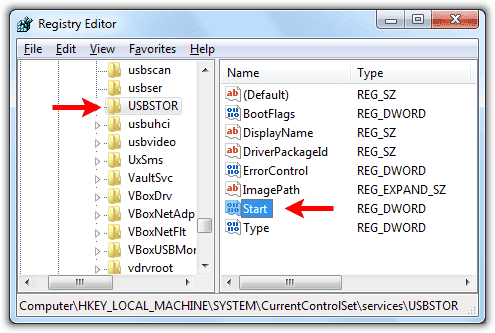
    • প্রথমে Start থেকে Run এ গিয়ে  Regedit লিখে এন্টার চাপুন।
    • নিচের চিত্রের মত একটি  উইন্ডো ওপেন হবে। সেখান থেকে HKEY_LOCAL_MACHINE ক্লিক করুন।

    • তারপর System, তারপর  Current Control Set  Services গিয়ে একেবারে নিচের দিকে USBSTOR তে ক্লিক করুন।
    • এখন Start ওপেন করে ভ্যালু ৩ (তিন) থাকলে ৪ (চার) করে দিন। আপনার কাজ শেষ এখন পেনড্রাইভ লাগিয়ে দেখুন পিসিতে আর সো করছে না।

    নোটঃ 

    আবার যখন পেনড্রাইভ/কার্ড রিডার ব্যবহারের প্রয়োজন হবে তখন Start ভ্যালুটাকে আবার ৩ (তিন) করে দিলেই আবার আগের মত পেনড্রাইভ ব্যবহার করতে পারবেন।


    Copyright @ 2013 ফর কম্পিউটার .