Epson L800 প্রিন্টারে End of Service Life সমস্যা?

যদি এমন হয় যে, হটাৎ করে আপনার Epson L800 বা এই সিরিজের যেকোন প্রিন্টারের দুটা লাল বাতি এক সাথে উঠা নামা করছে। অথ্যাৎ দুটা লাল বাতিই এক সাথে একবার নিভছে আবার জ্বলে উঠছে। এই অবস্থায় প্রিন্ট হয় না। প্রিন্টের অর্ডার দিলে প্রিন্টার দেখায় যে, ink pad is at the end of its service life । এরকম সমস্যায় পরলে আপনি Resetter Epson L800 Software দিয়ে তা সহজেই সমাধান করতে পারবেন। 

  • প্রথমে  Resetter Epson L800 সফটওয়্যারটি ডাউনলোড করুন।
  • তারপর AdjProg.exe তে ডাবল ক্লিক করে ওপেন করুন।
  • নিচের চিত্রের দেখানো Accept সিলেকশন সিলেক্ট করুন।


  •  খন নিচের চিত্রের দেখানো Particular Adjustment Mode সিলেক্ট করুন।


  • নিচের চিত্রের দেখানো সমস্যা Waste Ink Pad counter  সিলেক্ট করে Ok করুন।


  • নিচের চিত্রে দেখানো ৫ অর্থ্যাৎ Check, ৬ এবং 7 নং দেখানো যায়গায় টিক চিহ্ন দিন এবং ৮ নং দেখানো যায়গায় Initialization এ ক্লিক করে ok করুন। 


সর্বশেষে প্রিন্টারটি রিস্টার্ট করুন। আশা করি আপনার প্রবলেমটি সমধান হয়ে গেছে।

Epson কালার কোড দিয়ে কালি রিফিল করুন

আপনার Epson প্রিন্টারে কালি থাকা সত্বেও যদি দেখেন যে কালি শেষ হওয়ার ম্যাসেজ দিচ্ছে তাহলে নিচের কালার কোড দিয়ে কালি রিফিল করে নিন।
  • প্রথমে আপনার কম্পিউটারে দেখানো স্কিনে How to... বাটনে ক্লিক করুন।

  • তারপর Refill Ink Tank নামের উইন্ডোতে শেষ হওয়া কালার কোড দিয়ে রিফিল করুন।

Epson চার কালার প্রিন্টার কোড

Black ink bottle ID:
EKA-3TF-A24-GETR
J3K-958-9J4-5DLN
GDU-T62-G5N-3GMJ
7UR-BVW-47F-MBLZ
GPC-XJQ-VT9-799R
6T2-YBZ-9WX-J42A
3BV-YV9-459-S2RC
2YB-CXS-T8D-KXDG
445 - 645 - 6UD - E7VQ
X52 - 4HD - UVR - ZYRC
YVJ - FAW - J92 - QUES
VYM - 8WZ - 5F2 - RMQ3
B3M - QUH - 5ZB - YE8Z
TW7 - 6UE - BN4 - L8MB
63C - 8CD - DDQ - 55DA
A6X - 4HV - DQ9 - X3BZ
38J - 7W3 - 7WF - AL2B
H7R - HJK - FFU - P6EM
VB5 - 3TW - TVE - 9PAP
JW6 - W7J - D3S - JFGE
Y56 - DUY - NVN - 9425
RC9 - NKD - RVP - 29Q3
CK8 - JPG - HCX - MKRY
Cyan ink bottle ID:
XXX-996-B96-BBUC
DV9-E8U-JW4-K47Z
WQ3-8ZR-M6Z-Z96F
MAY-M8D-8LZ-VUXC
VKP-V8T-87L-PGWB
LHL-K58-D3H-GV25
vbm - L3q - 4wp - v2te
Y2A - VBR - QBZ - XD3Q
H2X - 4UX - 7X9 - 4KCP
B84 - RUA - MM7 - UY85
JSL - 5PU - 5HL - QQBF
CL4 - CQB - HUG - Y53P
A92 - Y6J - YTM - 55VZ
DY5 - 744 - DTS - CR4A
J44 - 5LP - 2QL - WCWP
B94 - MK2 - UXJ - 2BGE
4ND - YSC - M3G - VGNC
NCW - 9EA - GCM - 7XMN
UQG - BCE - 7VQ - YGZY
Magenta ink bottle ID:
LV5-BJ8-W26-GSJS
SYH-LYR-7RR-L8EF
MWA-MUJ-W6K-YJDY
HXB-ES6-5TD-UKRP
BJ2-HB4-8QP-GKPQ
4XP-YJ7-N7Z-6X63
VKT - 3N8 - K3S - EDQR
LDR - 2EA - 6KL - 4KCP
K5X - AW3 - VDU - X8GN
FEA - 8Q8 - UZM - B7U5
FXL - LFM - XAY - LUR3
9A2 - E8J - BH9 - 8D6Z
F7B - 339 -ED2 - J4UA
X4H - PNM - 2V5 - DGNZ
22L - AML - DVU - 9RK9
72W - J3K - 4BE - L7KG
EG2 - JSH - 6HY - KBX5
CEA - 393 - CPQ - 2URE
Y9M - T7N - W4B - H9UM
Yellow ink bottle ID:
RXU-7VR-XK7-P7JZ
FX2-6XP-PGL-LTFP
K33-RG2-YRN-XACJ
QGM-5Z8-6UC-UWBQ
B5W-AZ8-F82-QADY
G4A-9VQ-A8Q-2EFZ
DN4 - 5BE - S26 - NMY5
ALQ - W9G - 92W - YDMN
PPZ - FTN - 6TL - D8EZ
QDB - L3C - 5NU - TP5G
VPT - 36F - A3E - KW7E
QGD - P7Q - PLX - CNUZ
7XG - B4Q - QFZ - XCJG
HM9 - JVZ - LQ3 -H4BA
5G3 - VR3 - HPU - 6XDZ
77X - 5CP - 527 - H4JZ
ADE - BRE - Z8S - JR6J
34R - 6Y3 - PBK - E8BG
62L - 9E4 - L76 - RHYG

Epson ছয় কালার প্রিন্টার কোড

Black ink bottle ID:
QJK-8M3-8SK-WE7N
TQY-9DL-2WA-98EA
L5H-8YL-MGG-2CDJ
QTX-WHE-R6L-DTBM
TUP-AB9-KPS-MZX5
32X-FDB-UUT-26UC
ULL-WCZ-M7L-4PAR
75B-TB3-FAQ-JP73
NAK-F6A-ZAS-CKBA
QMT-F6L-AQ3-JQRA
LQ5-GTQ-R3P-DNRE
Cyan ink bottle ID:
64S-GB8-D68-PEPB
A7R-VLM-LRA-X583
QWU-ZXZ-RVP-V7HZ
8LL-JEM-CD2-957F
JCK-WBR-J3D-PRGB
8SL-W74-UTP-QV8C
BZ4-YV2-8NS-XKPN
PKP-D6W-X6T-QPTE
37W-336-DX7-EKDY
WBA-5G5-ZJW-BTAN
Light Cyan ink bottle ID:
TJT-2EQ-F9H-T97C
327-6WX-BN3-CFHS
SFL-J2G-RH2-857M
2PH-3MX-PXP-AVQ3
JSL-VJ3-LA2-C385
VCC-TAK-BGE-ATB3
U6Z-JFU-SS9-3X9B
N8L-WLQ-T2E-X98R
DDM-T5C-V34-5EWA
Magenta ink bottle ID:
3BJ-VEF-RV7-J8AE
F68-2JE-E6T-BQ6N
RVR-9Z4-CA7-ZUDR
NQ8-TFS-Q34-J4RC
J9D-REA-BSM-CTYC
XD7-Z73-3NQ-UZPN
RUG-WCP-H55-7CDA
WEQ-7DM-T8X-9MCZ
2BC-4DV-Z7L-2VXN
2NA-VTV-NKV-MSWE
Light Magenta ink bottle ID:
XKK-3TP-UU4-XE85
Z5Z- C5Q-Q6F-APZF
9F8-QEC-RDD-85TF
3PC-X3S-R89-LXZN
WEZ-6ES-WDA-C6PG
7WG-UKZ-9YK-J6ZN
NFT-WV9-ZZ9-6DMZ
LLW-HGE-6WG-WWPC
W4V-YY7-7MB-PGFF
Yellow ink bottle ID:
UTV-GPF-2H3-BFW5
C9K-88G-JUQ-HGYM
FB7-Q2N-APU-XQ4E
SF8-WBQ-LH7-S5TF
BSY-YV3-Q65-KM9J
NL7-DRB-8Q5-W94R
GCS-ZFE-7ZY-8RQJ
742-HR5-UE3-9D6P
UHN-PJ8-U8V-CHBR
9J9-9V8-AHU-MDDN
 

প্রিন্টারের যে বিষয় গুলো খেয়াল রাখবেন

 
প্রিন্টার থেকে ভাল আউটপুট পেতে হলে আপনাকে প্রিন্টারের অবশ্যই যত্ন নিতে হবে। ঠিকমতো যত্ন ও ব্যবহার করা হলে একটি সাধারন প্রিন্টারও অনেক দিন স্বাভাবিক কাজ চালিয়ে যেতে পারে। তাহলে দেখে নেওয়া যাক প্রিন্টারের যে বিষয় গুলো খেয়াল রাখতে হবে।

  • প্রিন্টার কেনার সময় খেয়াল রাখবেন আপনার প্রিন্টারটি যেন একটি ভাল ব্র্যান্ডের হয়। এছাড়া আপনি যে কাজের জন্য প্রিন্টার নিতে চান ঠিক সে ধরনের বিষয় গুলো মাথায় রেখে বাজারে খোঁজ করুন। তারা আপনাকে সঠিক প্রিন্টার কিনতে সহায়তা করবে।
  • প্রিন্টিং কাজের জন্য যথাসম্ভব উন্নত মানের কাগজ ব্যবহার করুন। এতে আপনার প্রিন্টার, প্রিন্টার হেড ভাল থাকবে যা আপনাকে অনেক অতিরিক্ত ঝামেলার হাত থেকে রক্ষা করবে।
  • প্রিন্টার খোলা জায়গায় সেট করুন এবং ময়লাযুক্ত স্থানে প্রিন্টার ব্যবহার করবেন না।
  • প্রিন্টার হেড পরিস্কার রাখার জন্য প্রিন্টারের Head Clean করুন। তা না হলে নজলে কালি জমে আটকে থাকবে, যা পরে পরিস্কার ছাপার কাজে বাধার সৃষ্টি করবে।  প্রিন্টার হেড পরিস্কার করার প্রিন্টারের কার্ট্রিজ খুলেও নরম সুতির কাপড়ে সামান্য পানিতে ভিজিয়ে তা দিয়ে হেড পরিস্কার করতে পারে। শুকিয়ে গেলে কার্টিজ পুনরায় স্থাপন করুন।
  • নিয়মিত প্রিন্টার ব্যবহার করলে কালি শুকিয়ে যাওয়ার সম্ভবনা থাকে না। সপ্তাহে অন্তত একবার প্রিন্ট করলে কালি সহজে শুকিয়ে যায় না আর প্রিন্টারও ভালো থাকে।
  • প্রিন্টারের কাগজ রাখার স্থানটি যথাযথভাবে ব্যবহার করুন। প্রিন্টের মাঝপথে কাগজ আটকে গেলে তা উল্টো দিখ দিয়ে টানাটানি করে বের করার চেষ্টা করবেন না। এতে পুরো প্রিন্টারটি নষ্ট হওয়ার আশঙ্কা থাকে। প্রয়োজনে এ জাতীয় পরিস্থিতিতে প্রিন্টারের কারিগরি নির্দেশিকার সাহায্য নিতে পারেন।
  • সবসময় প্রিন্টার ব্যবহার না করলে পাওয়ার অন করে রাখার দরকার নেই। কেবল কাজের সময় পিন্টারের পাওয়ার অন করে দীর্ঘদিন উঁচুমানের প্রিন্টিং করা সম্ভব। তবে কাজের মাঝপথে কখনোই প্রিন্টার অফ করা উচিত নয়। আর পাওয়ার অফ করার পরই কেবল প্লাগ খুলে নেওয়া যাবে।
  • এছাড়া প্রিন্টার সফটওয়্যারের Maintenance প্রোগ্রামের সাহায্য নিয়েও প্রিন্টারের কালি চেক করা এবং পরিস্কার করা যায়।
  • কালি কমে আসার আগেই বা শেষ হওয়ার সতর্কবার্তা পাওয়া মাত্রই তা বদলে ফেলুন। শেষ মুহুর্ত পর্যন্ত অপেক্ষা করলে প্রিন্টার হেড ও নজলের উপর অতিরিক্ত চাপ পরে। তাই সময় থাকতেই নতুন কালি প্রতিস্থাপন করে নিন।

Epson L110 প্রিন্টারে End of Service Life সমস্যা?

যদি এমন হয় যে, হটাৎ করে আপনার Epson L110 বা এই সিরিজের যেকোন প্রিন্টারের দুটা লাল বাতি এক সাথে উঠা নামা করছে। অথ্যাৎ দুটা লাল বাতিই এক সাথে একবার নিভছে আবার জ্বলে উঠছে। এই অবস্থায় প্রিন্ট হয় না। প্রিন্টের অর্ডার দিলে প্রিন্টার দেখায় যে,ink pad is at the end of its service life । এরকম সমস্যায় পরলে আপনি Epson Adjustment Program Software দিয়ে তা সহজেই সমাধান করতে পারবেন। 

  • প্রথমে  Epson Adjustment Program  (warn.zip) সফটওয়্যারটি ডাউনলোড করুন।
  • তারপর Adjprogcracked.exe তে ডাবল ক্লিক করে ওপেন করুন।
  • এখন প্রিন্টারের নাম সিলেক্ট করুন।


  •  প্রিন্টার নাম সিলেক্ট করার পর Port অটো সিলেকশন সিলেক্ট করুন।

  • এখন নিচের চিত্রের দেখানো Particular Adjustment Mode সিলেক্ট করুন।

  • নিচের চিত্রের দেখানো সমস্যা Waste Ink Pad counter  সিলেক্ট করতে হবে।

  • নিচের চিত্রে দেখানো ১ অর্থ্যাৎ Check, ২ নং দেখানো যায়গায় টিক চিহ্ন দিন এবং ৩ নং দেখানো যায়গায় Initialization এ ক্লিক করে ok করুন। 


সর্বশেষে প্রিন্টারটি রিস্টার্ট করুন। আশা করি আপনার প্রবলেমটি সমধান হয়ে গেছে।

Epson প্রিন্টারের সমস্যা সমাধানে SSC Utility Software

যদি এমন হয় যে, হটাৎ করে আপনার Epson প্রিন্টারের দুটা লাল বাতি এক সাথে উঠা নামা করছে। অথ্যাৎ দুটা লাল বাতিই এক সাথে একবার নিভছে আবার জ্বলে উঠছে। এই অবস্থায় প্রিন্ট হয় না। প্রিন্টের অর্ডার দিলে প্রিন্টার দেখায় যে, আপনার প্রিন্টারের ক্যাটির্জে সমস্যা দেখা দিয়েছে। এরকম সমস্যায় পরলে আপনি SSC Utility Software দিয়ে তা সহজেই সমাধান করতে পারবেন।

ডাউনলোড লিঙ্ক

 ডাউনলোড করতে পাচ্ছেন না? ক্লিক করুন...

সফটওয়ারটি যেভাবে সেটাপ করবেনঃ

  • প্রথমে প্রিন্টারটি চালু করুন।
  • এবার সফটওয়্যারটি ইন্সটল করে চালু করুন।
  • Configuration থেকে মডেল নাম্বার সিলেক্ট করুন।
  • এবার সফটওয়্যারটি ক্লোজ করুন। লক্ষ্য করলে দেখবেন, টাস্কবারে এই সফটওয়ারটির আইকন চলে আসবে।


  • এখন আইকনটির উপর রাইট বাটন ক্লিক করুন।
  • তাহলে একটি মেনু আসবে। মেনু থেকে Protection counter
  • সেখান থেকে Reset Protection counter এ ক্লিক করুন।

  • সর্বশেষ OK করুন।

এই সফটওয়ারটি যে যে কাজ করবেঃ

  • Epson Stylus printers cartridge এ CSIC সাথে সরাসরি কাজ করে।
  • নতুন চীপ বা ক্যাটির্জ রিসেট বা রিরাইট করে।
  • Freeze internal ink counters.
  • যদি খালি কার্টিজ হয়, তাহলে Reset internal ink counters করে।
  • Resetting of protection counter.

যে মডেল গুলোতে কাজ করবেঃ


Model
Model
Epson Stylus Сolor 400
Epson PictureMate
Epson Stylus Сolor 440
Epson Stylus Photo
Epson Stylus Color 480 LPT
Epson Stylus Photo EX
Epson Stylus Color 480SXU / 580
Epson Stylus Photo 700 / IP-100
Epson Stylus Сolor 600
Epson Stylus Photo 750 / PM-770C
Epson Stylus Сolor 640
Epson Stylus Photo 780 / 790 / PM-780C
Epson Stylus Сolor 660
Epson Stylus Photo 810 / 820
Epson Stylus Сolor 670
Epson Stylus Photo 820 **
Epson Stylus Color 680 / 777
Epson Stylus Photo 825 / 915
Epson Stylus Сolor 740
Epson Stylus Photo 830 / 830U **
Epson Stylus Сolor 760
Epson Stylus Photo 870 / PM-875DC
Epson Stylus Сolor 800 / 850
Epson Stylus Photo R200 / R210 **
Epson Stylus Сolor 860
Epson Stylus Photo R220 / R230 **
Epson Stylus Color 880
Epson Stylus Photo R300 / R310 **
Epson Stylus Color 900 / EM-900C
Epson Stylus Photo R320 **
Epson Stylus Color 980
Epson Stylus Photo R800 / PX-G900 **
Epson Stylus Сolor 1160
Epson Stylus Photo R1800 **
Epson Stylus Color 1520
Epson Stylus Photo R2400 **
Epson Stylus Color 3000
Epson Stylus Photo 890
Epson Stylus C20 / C40 / CL-750
Epson Stylus Photo PM-890C
Epson Stylus C41 / C42 / C43..C48 **
Epson Stylus Photo PM-A700 **
Epson Stylus C50
Epson Stylus Photo PM-G720 **
Epson Stylus C60
Epson Stylus Photo PM-970C **
Epson Stylus C61 / C62 **
Epson Stylus Photo 895/ 785EPX
Epson Stylus C63 / C64 **
Epson Stylus Photo 900 **
Epson Stylus C65 / C66 and PE **
Epson Stylus Photo 925 / 935 **
Epson Stylus C67 / C68 / D68 and PE **
Epson Stylus Photo 950 / 960 / PM-950C **
Epson Stylus C70 **
Epson Stylus Photo 1200 / PM-3000C
Epson Stylus C80 **
Epson Stylus Photo 1270 / PM-3300C
Epson Stylus C82 **
Epson Stylus Photo 1280 / PM-3500C
Epson Stylus C83 / C84 **
Epson Stylus Photo 1290
Epson Stylus C85 / C86 and PE **
Epson Stylus Photo 2000P
Epson Stylus C87 / C88 / D88 and PE **
Epson Stylus Photo 2100 **
Epson Stylus Photo RX420 / RX425 / RX430
Epson Stylus Photo 2200 / PM-4000EPX **
Epson Stylus Photo RX500 / RX510**
Epson Stylus Pro 5000 / PM-5000C
Epson Stylus Photo RX520 **
Epson Stylus CX4100 / CX4200 **
Epson Stylus Photo RX600 / RX610 **
Epson Stylus CX4700 / CX4800 **
Epson Stylus Photo RX620 **
Epson Stylus DX4200 / DX4800 **
Epson Stylus Photo RX700 **
Epson Stylus CX5100 / CX5200 **
Epson Stylus CX3100 / CX3200 **
Epson Stylus CX5300 / CX5400 **
Epson Stylus CX3500 / CX3600 / CX365
Epson Stylus CX6400 / CX6600 **
Epson Stylus CX3700 **
Epson Stylus CX6300 / CX6500 **
Epson Stylus CX3800 / CX3810 / DX380
Epson Stylus CX7800 **
Epson Stylus CX4500 **
Epson Stylus CX4600 **


প্রিন্টারে কালি রিফিল পদ্ধতি

অনেকেই প্রিন্টারে কালি রিফিল নিয়ে সমস্যায় ভোগেন। তাই আজকে প্রিন্টার এর কালি রিফিল সমস্যা এবং সমাধান নিয়ে হাজির হয়েছি। আশা করি অনেকের কাজে লাগতে পারে।
 

প্রিন্টারে কালি রিফিল পদ্ধতিঃ

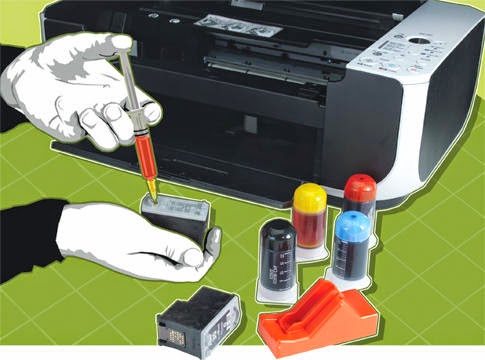
  • প্রথমেই আপনাকে প্রিন্টারে কালি রিফিলের জন্য Black, Magenta, Yellow & Cyan এই চারটি কালি বাজার থেকে কিনে আনতে হবে। আপনি যদি বুঝতে পারে যে, সব কালার শেষ হয় নি তাহলে শুধু আপনার প্রয়োজনীয় কালার কিনলেই চলবে।

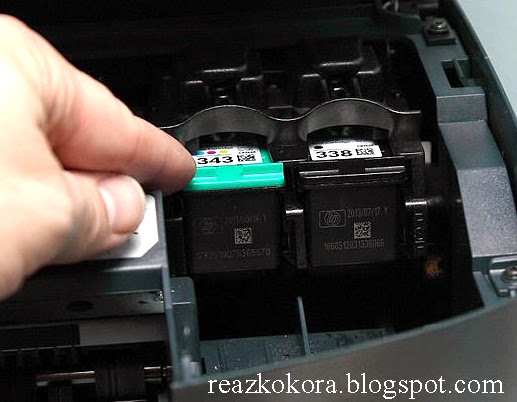
  • তারপর আপনি আপনার প্রিন্টারের ভিতর থেকে অতি সাবধানে Black Cartridge ও Color Cartridge দুটিই  বাহির করুন।

  • নিচের চিত্রে কাটিজ দুটি ভালো ভাবে লক্ষ্য করুন। কাটিজ দুটির উপর  স্টিকার লাগানো আছে। শুধুমাত্র  কালার কাটিজটি থেকে স্টিকারটি তুলে ফেলুন।
  • নিচের চিত্রে দেখানো স্থানে সুচ দিয়ে ফুটা করুন। স্টিকার তুললেই আপনি বুঝতে পারবেন কোথায় কোথায় ফুটো করতে হবে। কালার কাটিজে মোট তিনটি কালার কালি রিফিল করতে হবে। তাই নির্দিষ্ট স্থানে তিনটি ফুটো করুন।

  •  আর ব্ল্যাক কাটিজ টির যে কোন স্থানে ফুটো করলেই চলবে।
  • এখন একটি সিরিঞ্জে পরিমান মত কালি নিন। তারপর কালার সনাক্ত করে নির্দিষ্ট কালার নির্দিষ্ট স্থানে প্রবেশ করান। মনে রাখবেন কালার উল্টো পাল্টা হলে কিন্তু প্রিন্টার প্রিন্ট করার সময় উল্টো পাল্টা কালি করবে।
  •  সবশেষে আবার কাটিজ দুটি প্রিন্টারে প্রবেশ করান।
নোটঃ কালি রিফিল করার পর কিছুক্ষণ অপেক্ষা করে প্রিন্ট করুন।


Copyright @ 2013 ফর কম্পিউটার .