প্রিন্টারের যে বিষয় গুলো খেয়াল রাখবেন

 
প্রিন্টার থেকে ভাল আউটপুট পেতে হলে আপনাকে প্রিন্টারের অবশ্যই যত্ন নিতে হবে। ঠিকমতো যত্ন ও ব্যবহার করা হলে একটি সাধারন প্রিন্টারও অনেক দিন স্বাভাবিক কাজ চালিয়ে যেতে পারে। তাহলে দেখে নেওয়া যাক প্রিন্টারের যে বিষয় গুলো খেয়াল রাখতে হবে।

  • প্রিন্টার কেনার সময় খেয়াল রাখবেন আপনার প্রিন্টারটি যেন একটি ভাল ব্র্যান্ডের হয়। এছাড়া আপনি যে কাজের জন্য প্রিন্টার নিতে চান ঠিক সে ধরনের বিষয় গুলো মাথায় রেখে বাজারে খোঁজ করুন। তারা আপনাকে সঠিক প্রিন্টার কিনতে সহায়তা করবে।
  • প্রিন্টিং কাজের জন্য যথাসম্ভব উন্নত মানের কাগজ ব্যবহার করুন। এতে আপনার প্রিন্টার, প্রিন্টার হেড ভাল থাকবে যা আপনাকে অনেক অতিরিক্ত ঝামেলার হাত থেকে রক্ষা করবে।
  • প্রিন্টার খোলা জায়গায় সেট করুন এবং ময়লাযুক্ত স্থানে প্রিন্টার ব্যবহার করবেন না।
  • প্রিন্টার হেড পরিস্কার রাখার জন্য প্রিন্টারের Head Clean করুন। তা না হলে নজলে কালি জমে আটকে থাকবে, যা পরে পরিস্কার ছাপার কাজে বাধার সৃষ্টি করবে।  প্রিন্টার হেড পরিস্কার করার প্রিন্টারের কার্ট্রিজ খুলেও নরম সুতির কাপড়ে সামান্য পানিতে ভিজিয়ে তা দিয়ে হেড পরিস্কার করতে পারে। শুকিয়ে গেলে কার্টিজ পুনরায় স্থাপন করুন।
  • নিয়মিত প্রিন্টার ব্যবহার করলে কালি শুকিয়ে যাওয়ার সম্ভবনা থাকে না। সপ্তাহে অন্তত একবার প্রিন্ট করলে কালি সহজে শুকিয়ে যায় না আর প্রিন্টারও ভালো থাকে।
  • প্রিন্টারের কাগজ রাখার স্থানটি যথাযথভাবে ব্যবহার করুন। প্রিন্টের মাঝপথে কাগজ আটকে গেলে তা উল্টো দিখ দিয়ে টানাটানি করে বের করার চেষ্টা করবেন না। এতে পুরো প্রিন্টারটি নষ্ট হওয়ার আশঙ্কা থাকে। প্রয়োজনে এ জাতীয় পরিস্থিতিতে প্রিন্টারের কারিগরি নির্দেশিকার সাহায্য নিতে পারেন।
  • সবসময় প্রিন্টার ব্যবহার না করলে পাওয়ার অন করে রাখার দরকার নেই। কেবল কাজের সময় পিন্টারের পাওয়ার অন করে দীর্ঘদিন উঁচুমানের প্রিন্টিং করা সম্ভব। তবে কাজের মাঝপথে কখনোই প্রিন্টার অফ করা উচিত নয়। আর পাওয়ার অফ করার পরই কেবল প্লাগ খুলে নেওয়া যাবে।
  • এছাড়া প্রিন্টার সফটওয়্যারের Maintenance প্রোগ্রামের সাহায্য নিয়েও প্রিন্টারের কালি চেক করা এবং পরিস্কার করা যায়।
  • কালি কমে আসার আগেই বা শেষ হওয়ার সতর্কবার্তা পাওয়া মাত্রই তা বদলে ফেলুন। শেষ মুহুর্ত পর্যন্ত অপেক্ষা করলে প্রিন্টার হেড ও নজলের উপর অতিরিক্ত চাপ পরে। তাই সময় থাকতেই নতুন কালি প্রতিস্থাপন করে নিন।

Epson L110 প্রিন্টারে End of Service Life সমস্যা?

যদি এমন হয় যে, হটাৎ করে আপনার Epson L110 বা এই সিরিজের যেকোন প্রিন্টারের দুটা লাল বাতি এক সাথে উঠা নামা করছে। অথ্যাৎ দুটা লাল বাতিই এক সাথে একবার নিভছে আবার জ্বলে উঠছে। এই অবস্থায় প্রিন্ট হয় না। প্রিন্টের অর্ডার দিলে প্রিন্টার দেখায় যে,ink pad is at the end of its service life । এরকম সমস্যায় পরলে আপনি Epson Adjustment Program Software দিয়ে তা সহজেই সমাধান করতে পারবেন। 

  • প্রথমে  Epson Adjustment Program  (warn.zip) সফটওয়্যারটি ডাউনলোড করুন।
  • তারপর Adjprogcracked.exe তে ডাবল ক্লিক করে ওপেন করুন।
  • এখন প্রিন্টারের নাম সিলেক্ট করুন।


  •  প্রিন্টার নাম সিলেক্ট করার পর Port অটো সিলেকশন সিলেক্ট করুন।

  • এখন নিচের চিত্রের দেখানো Particular Adjustment Mode সিলেক্ট করুন।

  • নিচের চিত্রের দেখানো সমস্যা Waste Ink Pad counter  সিলেক্ট করতে হবে।

  • নিচের চিত্রে দেখানো ১ অর্থ্যাৎ Check, ২ নং দেখানো যায়গায় টিক চিহ্ন দিন এবং ৩ নং দেখানো যায়গায় Initialization এ ক্লিক করে ok করুন। 


সর্বশেষে প্রিন্টারটি রিস্টার্ট করুন। আশা করি আপনার প্রবলেমটি সমধান হয়ে গেছে।

কম্পিউটারে পেনড্রাইভ ব্যবহার বন্ধ করার উপায়

অনেক সময় এরকম হয় যে,  আপনার অনুমতি ছাড়াই অন্য কেউ আপনার কম্পিউটার বা ল্যাপটপে পেনড্রাইভ অথবা কার্ড রিডার ঢুকিয়ে ইচ্ছামত ফাইল আদান প্রদান করছে। যার ফলে আপনার অনেক গোপণীয় ফাইল চুড়ি বা আপনার পিসি বা ল্যাপটপ ফাইরাসে আক্রান্ত হতে পারে। তাই নিচের কৌশল জানা থাকলে আপনি আপনার কম্পিউটারে পেনড্রাইভ বা অন্য যে কোন USB  ব্যবহার বন্ধ করে রাখতে পারেন।

 কম্পিউটারে পেনড্রাইভ ব্যবহার বন্ধ করার উপায়ঃ

  • প্রথমে Start থেকে Run এ গিয়ে  Regedit লিখে এন্টার চাপুন।
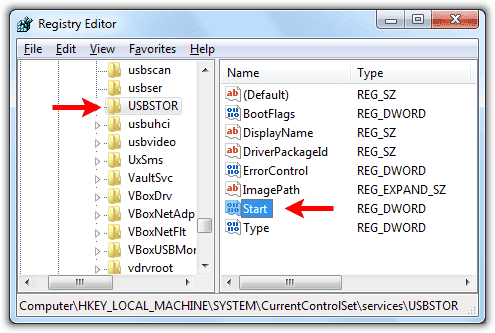
  • নিচের চিত্রের মত একটি  উইন্ডো ওপেন হবে। সেখান থেকে HKEY_LOCAL_MACHINE ক্লিক করুন।

  • তারপর System, তারপর  Current Control Set  Services গিয়ে একেবারে নিচের দিকে USBSTOR তে ক্লিক করুন।
  • এখন Start ওপেন করে ভ্যালু ৩ (তিন) থাকলে ৪ (চার) করে দিন। আপনার কাজ শেষ এখন পেনড্রাইভ লাগিয়ে দেখুন পিসিতে আর সো করছে না।

নোটঃ 

আবার যখন পেনড্রাইভ/কার্ড রিডার ব্যবহারের প্রয়োজন হবে তখন Start ভ্যালুটাকে আবার ৩ (তিন) করে দিলেই আবার আগের মত পেনড্রাইভ ব্যবহার করতে পারবেন।


র‌্যাম শনাক্ত পদ্ধতি (DDR নাকি DDR2 নাকি DDR3)

আপনার কম্পিউটারের র‌্যামটি DDR নাকি DDR2 নাকি DDR3! তা খুব সহজেই পরীক্ষা করার জন্য ছোট একটি সফ্টওয়্যার ডাউনলোড করুন। সফটওয়্যারটির নাম CPU-Z। এর সাইজ মাত্র ১.৪২ এমবি। সফটওয়্যারটি র‌্যাম ইনফরমেশন ছাড়াও আপনার কম্পিউটারের সকল হার্ডওয়্যারের তথ্য প্রদর্শন করতে সক্ষম।

 ডাউনলোড লিঙ্ক


 ডাউনলোড করতে পাচ্ছেন না? ক্লিক করুন...


হার্ডডিস্ক পরিচর্যায় চেক ও ডিফ্রাগমেন্ট

হার্ডডিস্ক পরিচর্যার জন্য মাঝে মাঝে হার্ডডিস্ক চেক ও ডিস্ক ডিফ্রাগমেন্ট করতে হয়। এতে আপনার কম্পিউটারের পার্ফমেন্স যেমন বাড়বে তেমন হার্ডডিস্ক ব্যাডসেক্টর বা অন্যান্য সমস্যা থেকে মুক্ত থাকবে। আর হার্ডডিস্ক পাবে দীর্ঘআয়ু।

হার্ডডিস্ক চেক ও ডিফ্রাগমেন্ট পদ্ধতিঃ

  • যে ড্রাইভটি ডিফ্রাগমেন্ট করতে যান তার উপর রাইট ক্লিক করুন।
  • প্রোপার্টিস এ যান। 

  • উপরের ট্যাব থেকে টুলস ট্যাবে ক্লিক করুন।
  • এখন ডিস্ক চেক করার জন্য Check এ ক্লিক করে Automatically fix file system errors এবং Scan for and attempt recovery of bad sectors সিলেক্ট করে Start করুন।
  • ডিস্ক ডিফ্রাগমেন্ট করার জন্য Optimize  বা Defragment Now (অপারেটিং সিস্টেম অনুযায়ী) অপসনে ক্লিক করে Analyze করুন। তারপর Defragment করুন।


নোটপ্যাড ব্যবহার করে র‍্যাম ক্লিন

র‍্যাম ক্লিন করার জন্য অনেক অ্যাপ্লিকেশন আমরা ব্যবহার করে থাকি। তবে অ্যাপ্লিকেশন ব্যবহারের ঝামেলা এড়াতে চাইলে কম্পিউটারে থাকা নোটপ্যাডের মাধ্যমেও র‌্যাম ক্লিনের কাজটি করতে পারি।

র‍্যাম ক্লিন করার পদ্ধতিঃ

  •  প্রোগ্রাম থেকে নোটপ্যাড ওপেন করে লিখুন...
FreeMem=Space(102400000)                   যদি  1 GB RAM হয়।
FreeMem=Space(51200000)                     যদি 512 MB RAM হয়।
FreeMem=Space(204800000)                   যদি 2GB RAM হয়।
          আপনার র‌্যামের সাইজ অনুযায়ী সংখ্যাটি বসাতে হবে।
  • ডেস্কটপে Ramboost.vbs নামে সেভ করুন।
  • এখন Ramboost.vbs এ ডাবল ক্লিক করলেই র‍্যাম ক্লিন হয়ে যাবে।
যদি আপনার র‌্যাম ক্লিন থাকে তাহলে আপনি বুঝতেই পারবেন না কাজ হলো কি হলো না। তবে এটি কিন্তু ঠিকই কাজ করবে।


গ্রামীণফোন মোডেম এ অন্য সিম ব্যবহার পদ্ধতি


গ্রামীণফোন মোডেম দিয়ে যে কোন সিম ব্যবহার করা যায়। এজন্য আপনি শুধুমাত্র মোডেম থেকে সিটিংস পরিবর্তন করেই আপনার পছন্দমত ফোন অপারেটরের  সিম ব্যবহার করতে পারেন। পদ্ধতি
  • প্রথমেই গ্রামীনফোন মডেমের সাথে সংযুক্ত ড্রাইভার সফটওয়্যারটি ওপেন করুন।
  • তার পর Tools এ ক্লিক করুন।
  • সেখান থেকে Options এবং তা থেকে Profile Management সিলেক্ট করুন।
সেখানে By Default Profile Name : GP-INTERNET সিলেক্ট করা আছে। অন্য অপারেটর যেমন  বাংলালিংক, রবি ও ওয়ারিদের সিম দিয়ে ইন্টারনেট ব্যাবহার করতে নতুন প্রোফাইল তৈরি করতে হবে। তাই পাশের প্যানেল হতে New সিলেক্ট করুন।

বাংলালিংক সিম ব্যবহার পদ্ধতি

New প্যানেল নিচের তথ্যগুলো এন্ট্রি করে OK করুন ।
Profile Name :  Banglalink-WEB
APN : blweb
Access Number : *99***1#
সর্বশেষ Connection এ গিয়ে প্রোফাইল হিসেবে GP-INTERNET এর স্থলে Banglalink-WEB সিলেক্ট করে Connect করুন ।

রবি সিম ব্যবহার পদ্ধতি


New প্যানেল নিচের তথ্যগুলো এন্ট্রি করে OK করুন ।
Profile Name : Robi-INTERNET
APN :internet
Access Number : *99***1#

সর্বশেষ Connection এ গিয়ে প্রোফাইল হিসেবে GP-INTERNET এর স্থলে Robi-INTERNET সিলেক্ট করে Connect করুন ।


ওয়ারিদ সিম ব্যবহার পদ্ধতি

New প্যানেল নিচের তথ্যগুলো এন্ট্রি করে OK করুন । 
Profile Name : WARID-INTERNET
APN :internet
Access Number : *99***1#

সর্বশেষ Connection এ গিয়ে প্রোফাইল হিসেবে GP-INTERNET এর স্থলে WARID-INTERNET সিলেক্ট করে Connect করুন ।


লুকিয়ে ফেলুন আপনার হার্ডডিস্ক ড্রাইভ!

নানা প্রয়োজনে কম্পিউটারের হার্ডডিস্ক ড্রাইভ লুকানোর প্রয়োজন হতে পারে। উইন্ডোজ অপারেটিং সিস্টেম ব্যবহারকারীগণ নিচের নিয়ম অনুসরণ করে সহজেই হার্ডডিস্ক এর পার্টিশন বা ড্রাইভ লুকিয়ে রাখতে পারবেন। বিশেষ করে যাদের কম্পিউটার বন্ধু বান্ধবের সাথে শেয়ার করেন তাদের জন্য পোষ্টটি খুবই গুরুত্বপূর্ণ হতে পারে।
  • প্রথমে  Run এ গিয়ে  gpedit.msc  লিখে Enter বাটন প্রেস করুন। 


  • তাহলে Group Policy Editor নামে একটি উইন্ডো আসবে।

  • User Configuration এ ডাবল ক্লিক করুন।
  • তারপর Administrative Templates এ ডাবল ক্লিক করুন।
  • তারপর Windows Components এ ডাবল ক্লিক করুন।
  • File Explorer (উইন্ডোজ ৮ এর ক্ষেত্রে), Windows Explorer (উইন্ডোজ এক্সপি ও সেভেন এর ক্ষেত্রে) এ ডাবল ক্লিক করুন।
  •  Hide these specified drives in my Computer এ ডাবল ক্লিক করুন।
  • Not Configured কে Enabled করে নিচে দেখানো চিত্রের মত আপনার ইচ্ছা মত যে কোন একটি ক্যাটাগরিতে হার্ডডিস্ক ড্রাইভ লুকিয়ে ফেনুন। সর্বশেষ Apply ও Ok করুন।

এখন একই নিয়মে আপনি আবার Disabled করে হার্ড ড্রাইভ বা পার্টিশনকে আবার আগের মত স্বাভাবিক করতে পারেন।


Copyright @ 2013 ফর কম্পিউটার .